WP Consulting, Your consultant, Your partner

- © 2026 White Panda SRLs 0
Scopri come configurare e gestire notifiche e avvisi in Teamwork Projects per restare sempre aggiornato senza essere sopraffatto dalle informazioni.
Documento riepilogativo per utenti finali e amministratori
Copre: Teamwork Projects
Ultimo aggiornamento: maggio 2026
Le notifiche in Teamwork Projects si configurano su quattro livelli distinti, che si sovrappongono e interagiscono tra loro:
| Livello | Chi lo gestisce | Dove si trova |
|---|---|---|
| Sito | Amministratore di sito | Impostazioni → Generali |
| Profilo utente | Ogni utente (o admin per conto di altri) | Icona profilo → Modifica dettagli → Preferenze |
| Progetto | Admin di progetto o di sito | Progetto → Impostazioni → Notifiche |
| Singolo item | Chiunque crei o modifichi l'item | Maschera di creazione/modifica task, milestone, ecc. |
Percorso: Icona profilo (in basso a sx) → Impostazioni → Generale
L'amministratore di sito ha la possibilità di abilitare o disabilitare globalmente la funzionalità di notifica in tempo reale:
⚠️ Questa impostazione è globale: disattivandola, la campanella viene rimossa per tutti gli utenti del sito.
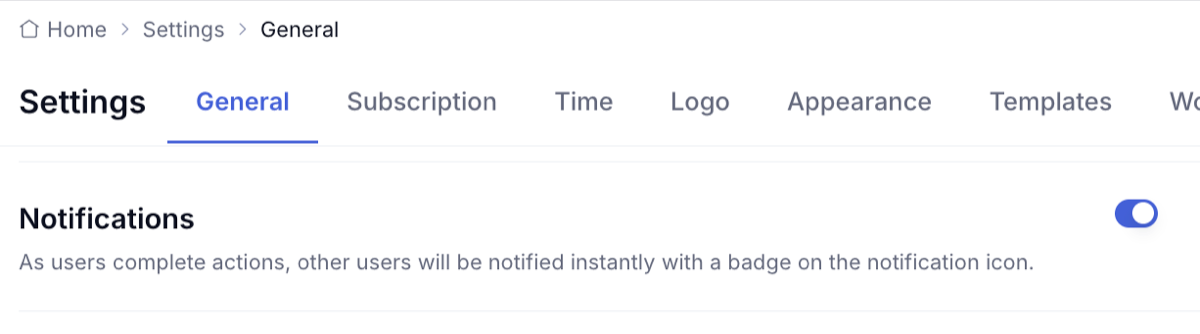
Fonte: General Site Settings
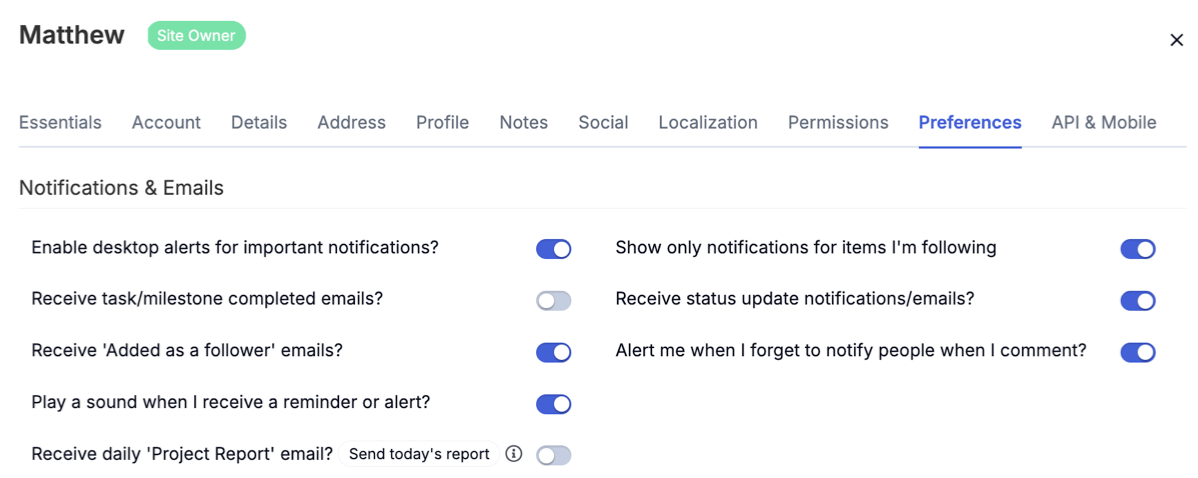
Percorso: Icona profilo (in basso a sx) → Modifica dettagli → Tab "Preferenze"
Ogni utente può gestire le proprie preferenze di notifica globali (valide per tutti i progetti). Gli amministratori di sito e di progetto possono modificare le preferenze anche per altri utenti (da Persone → tre puntini → Modifica profilo).
| Impostazione | Descrizione |
|---|---|
| Abilita desktop alert per notifiche importanti | Invia notifiche push al desktop del browser, anche quando non si sta guardando Teamwork. Richiede autorizzazione del browser. |
| Ricevi email per task/milestone completati | Notifica via email al completamento di task o milestone assegnati o completati dall'utente. |
| Ricevi email "Aggiunto come follower" | Email quando qualcuno aggiunge l'utente come follower su un item. |
| Riproduci un suono per reminder/alert | Suono quando si riceve un reminder o un alert. |
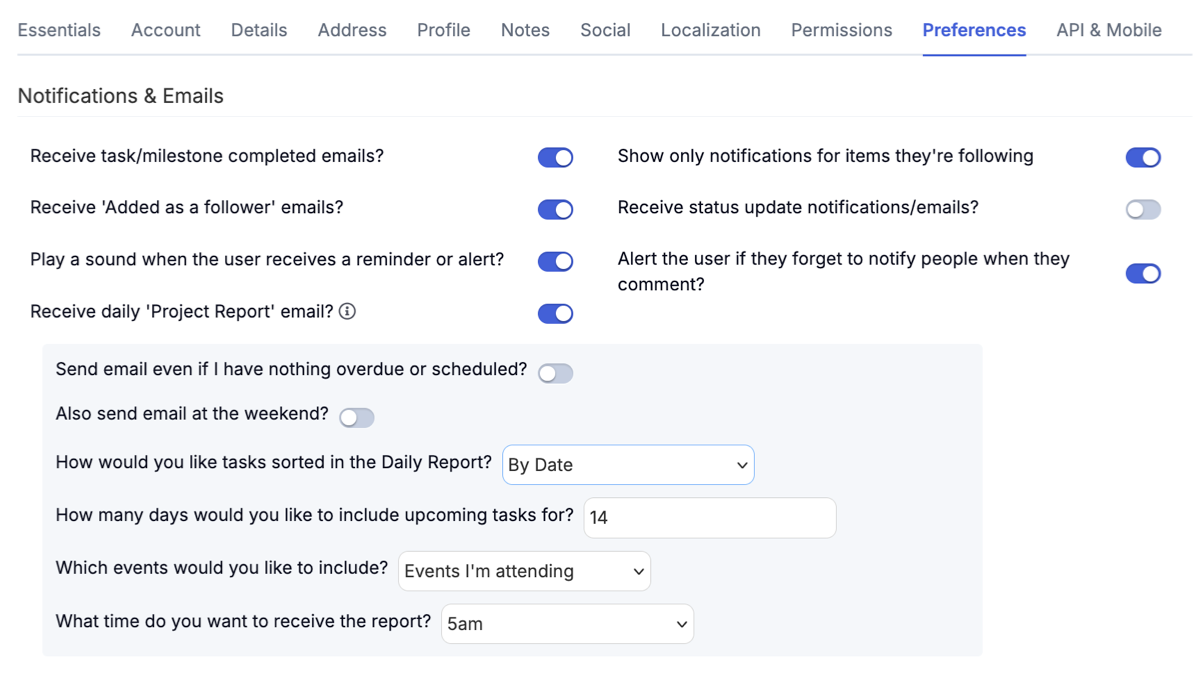
| Ricevi email del Report Giornaliero del Progetto | Email con riepilogo delle attività. Personalizzabile con: orario di invio, ordinamento, giorni futuri da includere, invio nel weekend, invio anche se non ci sono pendenze. |
| Mostra solo notifiche per item che seguo | Filtra la campanella per mostrare solo notifiche relative a item seguiti dall'utente. |
| Ricevi email di aggiornamento di stato | Notifica quando un utente del sito aggiorna il proprio stato. |
| Avvisami se dimentico di notificare alla chiusura di un commento | Prompt di conferma se si salva un commento senza aver aggiunto destinatari di notifica. |
La sezione Notifications & Emails del profilo utente raccoglie tutte le preferenze relative a email e notifiche: ricezione di email per task/milestone completati, aggiornamenti di stato e report giornaliero (con opzioni di dettaglio su orari, ordinamento e finestra temporale), avvisi sonori per reminder, filtro delle notifiche ai soli item seguiti, e un promemoria automatico nel caso l'utente dimentichi di notificare qualcuno quando aggiunge un commento.
Percorso: Progetto → Tab "Impostazioni" → Sezione "Notifiche"
⚠️ Solo gli amministratori di progetto e di sito possono accedere a queste impostazioni.
Queste impostazioni definiscono i default per tutti i nuovi item creati nel progetto. Si tratta di impostazioni predefinite, non vincolanti: ogni utente può scegliere manualmente chi notificare al momento della creazione o modifica.
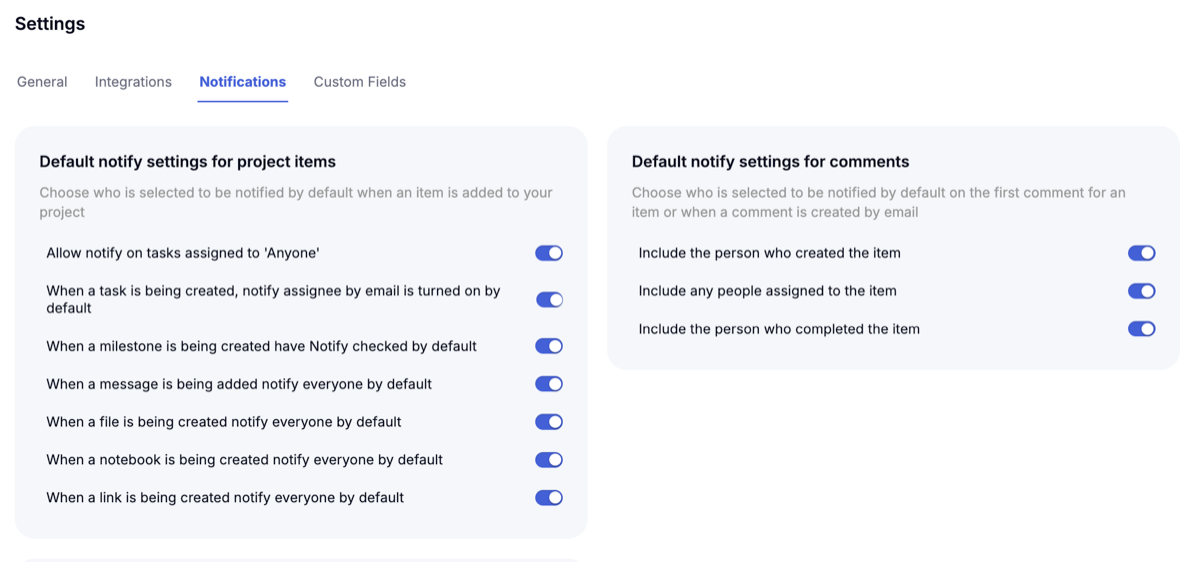
Permette di definire se l'opzione "Notifica" è preselezionata per impostazione predefinita quando si crea un nuovo task, milestone, messaggio, file, notebook o link.
Consente di definire chi viene preselezionato come destinatario di notifica quando si aggiunge il primo commento su un item. Le opzioni disponibili sono:
📝 Si tratta di impostazioni predefinite: l'utente che commenta può sempre modificare manualmente i destinatari.
⚠️ Per impedire di ricevere notifiche, ci sono due strade:
Consente di impostare una notifica automatica per quando un item viene reso privato.
Consente di definire se notificare tutti i membri del progetto quando vengono creati task o messaggi tramite email.
📝 Se un utente ha le notifiche silenziose tramite la campanella, questo impedisce anche le notifiche push e via email.
Durante la creazione o la modifica di ogni item (task, messaggio, file, milestone, ecc.), l'utente dispone di due strumenti per gestire manualmente le notifiche, indipendentemente dai default impostati a livello di progetto: Notify by email, per avvisare via email le persone assegnate all'item, e Followers, per aggiungere chiunque altro come seguace e scegliere quali aggiornamenti riceverà (tutti, solo le modifiche, o solo i commenti).
Percorso: Icona 🔔 nella barra di navigazione principale
La campanella mostra in tempo reale tutte le notifiche relative ai progetti in cui l'utente è incluso come destinatario. Deve essere abilitata a livello di sito dall'amministratore (vedi sezione 2).
La campanella consente di:
⚠️ Se un utente silenzia le notifiche tramite la campanella, le notifiche in-app vengono sospese.
Percorso: Icona profilo → Modifica dettagli → Preferenze → "Abilita desktop alert per notifiche importanti"
I Desktop Alert sono notifiche push che compaiono in basso a destra dello schermo anche quando la scheda di Teamwork non è in primo piano nel browser (ma deve restare aperta). Richiedono l'autorizzazione esplicita del browser al primo utilizzo.
Vengono attivati per le stesse notifiche che l'utente riceve normalmente (commenti, assegnazione di task, ecc.).
Fonte: Enabling Desktop Alerts
In Teamwork Projects esistono due modalità principali per creare un task da Board view, e il comportamento delle notifiche differisce:
| Modalità di creazione | Dove si trova | Notifiche di default |
|---|---|---|
| Tasto "+" nella colonna/stage | Direttamente sulla board, nel titolo della colonna | Disattivate — il task nasce senza notifiche preselezionate |
| Pulsante "Add Task" in alto a destra | Barra superiore del progetto | Attivate — il task nasce con le notifiche preimpostate secondo i default del progetto |
Il tasto "+" è pensato per la creazione rapida (quick add) e apre un form semplificato che non eredita i default di notifica del progetto. Il pulsante "Add Task" apre invece il form completo, applicando tutte le impostazioni predefinite.
Informativa sulla Privacy: Teniamo alla tua privacy. Per maggiori dettagli su come gestiamo i tuoi dati personali, consulta la nostra Informativa sulla Privacy

Vuoi approfondire? Contattaci