WP Consulting, Your consultant, Your partner

- © 2026 White Panda SRLs 0
Scopri come configurare e gestire notifiche e avvisi in Teamwork Desk
Documento riepilogativo per utenti finali e amministratori
Copre: Teamwork Desk
Ultimo aggiornamento: maggio 2026
Percorso: Icona profilo → Visualizza profilo → Tab "Notifications" → Sezione "Inboxes"
Ogni agente può scegliere di applicare le stesse impostazioni a tutte le inbox oppure personalizzarle per ogni singola inbox.
Per ogni tipo di evento, sono disponibili due colonne di attivazione indipendenti:
| Canale | Descrizione |
|---|---|
| Invia una notifica all'indirizzo email dell'agente | |
| Mobile | Invia una notifica push all'app mobile di Teamwork Desk |
Tipi di eventi notificabili
Gli eventi notificabili coprono l'intero ciclo di vita del ticket: la creazione e l'assegnazione, le modifiche di stato e priorità, le risposte del cliente e quelle degli altri agenti, l'aggiunta di note interne, la gestione dei follower, le valutazioni di soddisfazione (happiness rating) e l'aggiunta o il completamento di attività collegate al ticket.
Le notifiche possono essere configurate in modo uniforme per tutte le inbox oppure personalizzate singolarmente per ciascuna.
Percorso: Profilo → Notifiche → Sezione "Training Wheels should notify me when..."
Disponibile su piani Premium e superiori. Riguarda agenti in modalità Training Wheels (revisione dei ticket da parte di un reviewer/admin prima della pubblicazione).
| Evento notificabile | Per chi |
|---|---|
| Ticket submitted for review | Reviewer / Admin |
| My ticket is being reviewed | Agente sotto revisione |
📝 Gli amministratori di sito non possono essere iscritti al Training Wheels e hanno sempre accesso alla revisione dei ticket.
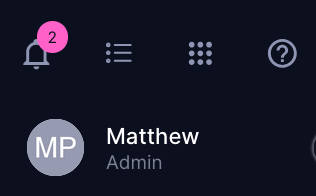
Percorso: Icona 🔔 nella barra di navigazione principale di Teamwork Desk
La campanella mostra le notifiche in-app. Non ha impostazioni S/N per singolo evento: mostra le notifiche in base a ciò che è attivato nelle Notification Preferences dell'agente.
La campanella si attiva se l'evento ha la spunta nella colonna Email. Avere attivato solo la colonna Mobile non è sufficiente a far apparire la notifica nella campanella.
| Mobile | |
|---|---|
| ✅ | ✅ |
| ✅ | ❌ |
| ❌ | ✅ |
| ❌ | ❌ |
Il pannello notifiche offre diversi strumenti di gestione: ogni notifica può essere fissata (pin) per mantenerla visibile nel pannello, oppure marcata singolarmente come letta o non letta. È disponibile anche un'azione massiva per segnare tutte le notifiche come lette in un colpo solo.
Per orientarsi nella cronologia, è possibile filtrare le notifiche per inbox o per tipo, visualizzare solo quelle fissate, oppure cercare per testo. Tramite il menu Options si accede rapidamente alle Notification Preferences e alle Delivery Notifications.
📝 La cronologia delle notifiche è limitata a 100 pagine. Per visualizzare notifiche più vecchie usare la ricerca o i filtri.
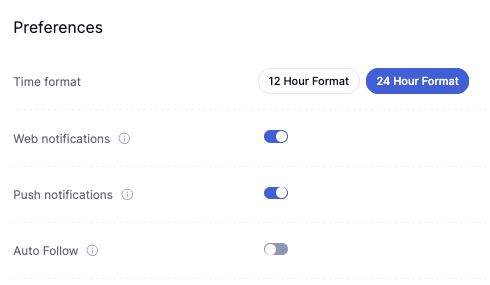
Percorso: Icona profilo → Visualizza profilo → Modifica profilo → Sezione "Preferences"
Le Web Notifications sono pop-up del browser che compaiono nell'angolo dello schermo (tramite il sistema di notifiche del sistema operativo) anche quando non si sta guardando la pagina di Teamwork Desk — purché la scheda del browser sia aperta.
Utilizzano le stesse preferenze delle notifiche agente (Notification Preferences).
Le Push Notifications sono push notification inviate all'app Teamwork Desk sul dispositivo mobile dell'agente. Sono configurabili indipendentemente da quelle email, evento per evento, e anche inbox per inbox.
Requisito: le notifiche per l'app Teamwork Desk devono essere abilitate anche nelle impostazioni del dispositivo mobile.
Fonte: Enabling Web Notifications
Informativa sulla Privacy: Teniamo alla tua privacy. Per maggiori dettagli su come gestiamo i tuoi dati personali, consulta la nostra Informativa sulla Privacy

Vuoi approfondire? Contattaci